Für Le-Mans-Ultimate-Spieler
Erlebe dein Rennen
mit deinen Hue Lampen
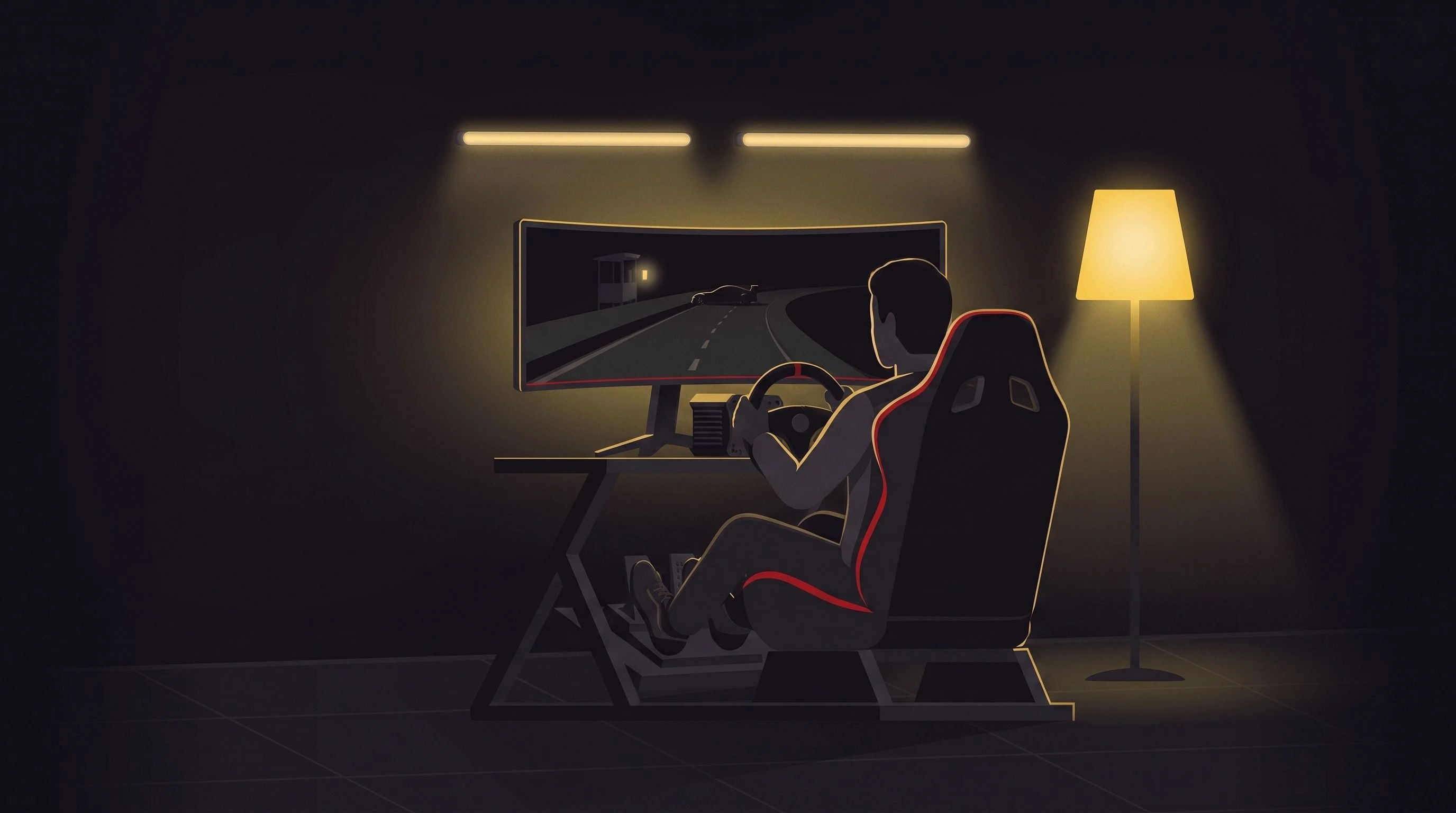
Aus dem Rennen auf dem Bildschirm wird ein Rennen um dich herum. Mit LMU HUE FLAGS leuchten deine Hue-Lampen synchron zu dem, was in Le Mans Ultimate auf der Strecke passiert.
Diese Events sind in LMU HUE FLAGS enthalten
Rennflaggen
Gelbe Flagge
Unfall oder Gefahr in deinem Sektor.
Grüne Flagge
Strecke frei — es geht los!
Blaue Flagge
Ein schnelleres Auto will vorbei.
Zielflagge
Die Session ist beendet.
Weitere Events
Die Desktop-App
Volle Kontrolle
über jede Flagge
-
Flaggenfarbe
Nimm die Farbe, die dir gefällt: ein Preset für den schnellen Weg, oder einen Hex-Wert, wenn du etwas ganz Bestimmtes im Kopf hast.
-
Lichtverhalten
Dauerlicht für ruhige Signale, Blinken für dringende. Anzahl der Blitze, Dauer und Blinktempo bestimmst du pro Flagge.
-
Hue-Lampe zuweisen
Ob eine Lampe alle Flaggen zeigt oder jede Flagge ihre eigene bekommt: du entscheidest pro Ereignis, welche Lampen aktiviert werden.
Philips Hue Bridge
Bridge-IP-Adresse
Verbunden in
60 Sekunden
- 1
Hue Bridge IP-Adresse eingeben
Finde die IP-Adresse deiner Hue Bridge und trage sie links ein.
- 2
Hue Bridge Pairing aktivieren
Drücke den großen, runden Knopf auf der Hue Bridge ein bis zwei Sekunden lang. Danach ist sie eine Minute im Pairing-Modus.
- 3
Verbinden
Drücke auf „Verbinden“, während die Hue Bridge im Pairing-Modus ist. Sobald sie verbunden ist, ist LMU HUE FLAGS dauerhaft gekoppelt.
Jede Lampe
einzeln ansteuerbar
Die App liest alle Lampen deiner Bridge ein, und du schaltest frei, was mitspielen darf.
Verfügbare Lampen
Eingeschaltete Lampen stehen für die Zuordnung zu Flaggensignalen zur Verfügung.
Preise
Abo oder Lifetime.
Monat
1,99 € / Monat
- ✓ Alle 6 Rennsignale
- ✓ Volle Kontrolle pro Flagge
- ✓ Lebenslange Updates
Lifetime
14,99 € / Einmalig
- ✓ Alle 6 Rennsignale
- ✓ Volle Kontrolle pro Flagge
- ✓ Lebenslange Updates